Кабели под столом: как навести порядок и не перепутать
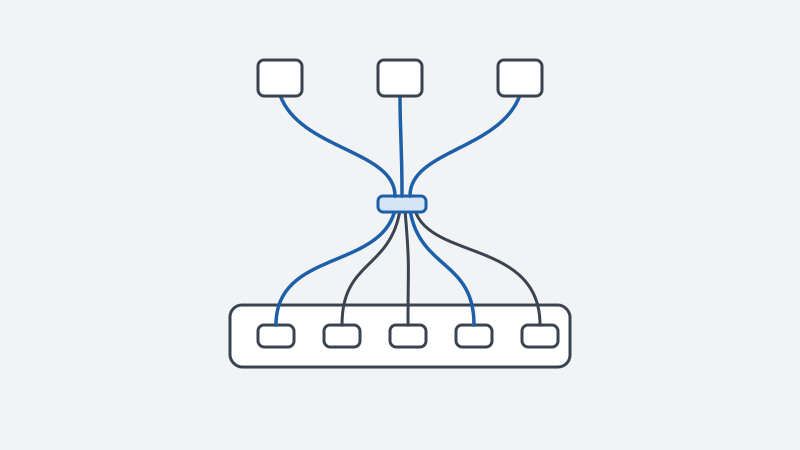
Клубок проводов под столом не только некрасиво выглядит. В нём пыль, перегретые удлинители и ситуация, когда отключить нужное устройство получается только вслепую. Порядок наводится за один вечер и потом держится годами.
Сначала карта
Прежде чем что-то распутывать, сфотографируйте, как всё подключено, и запишите, что и куда идёт. Это ваш план возврата, если что-то перестанет работать. Затем выключите технику и вынимайте кабели по одному, помечая каждый.
Что понадобится
- Липучки или многоразовые ленты для пучков. Пластиковые стяжки одноразовые, их приходится разрезать при каждой перестановке, и они легко пережимают кабель.
- Лоток или короб под столешницей для удлинителя и блоков питания. Готовые стоят недорого, а самодельный из корзины для проводов крепится на саморезы.
- Клипсы-держатели с клейкой основой, чтобы провести кабель вдоль ножки.
- Маркировка: цветная изолента, готовые метки или бумажный скотч с надписью.
- Удлинитель с выключателем и защитой от скачков напряжения.
Правила, которые стоит соблюдать
- Не соединяйте удлинители друг с другом последовательно. Суммарная мощность подключённых устройств не должна превышать максимум, указанный на корпусе: например, у удлинителя на 10 А при 230 В это около 2300 Вт.
- Не накрывайте удлинитель и блоки питания тканью или пылью. Они нагреваются.
- Не сматывайте мощные кабели в плотную бухту, пока они нагружены: катушка нагревается сильнее прямого провода.
- Берите кабель нужной длины с запасом 10–20 см. Лишняя длина превращается в клубок, а перетянутый кабель ломается у разъёма.
- Если вилка или розетка заметно греется, прекратите её использовать и разберитесь в причине.
USB-C: одинаковый разъём, разные кабели
Внешне кабели USB-C одинаковы, а умеют разное. Один только заряжает, второй передаёт данные на скорости USB 2.0, третий поддерживает 5, 10 или 20 Гбит/с, четвёртый рассчитан на USB4 и Thunderbolt и передаёт до 40 Гбит/с. Часть кабелей передаёт видео, часть нет. Заряжать с большой мощностью (свыше 60 Вт) могут только кабели, рассчитанные на это, а до 240 Вт по новой версии стандарта USB Power Delivery нужен особый кабель. Читайте маркировку на упаковке. Если монитор по USB-C не показывает картинку, причиной часто оказывается именно кабель, который берут из коробки с зарядкой телефона.
Сетевые кабели
Для домашней сети в большинстве случаев хватает категории Cat5e: она держит гигабит на длине до 100 метров. Cat6 даёт запас, а для 10 Гбит/с на длинных трассах нужен Cat6a. Cat6 справляется с 10 Гбит/с на более коротких отрезках, порядка нескольких десятков метров. Выбирайте кабель из меди, а не из омеднённого алюминия (в описании он часто помечен CCA): такой хуже проводит ток и ломается чаще.
Как проложить
Силовые кабели и кабели с сигналом (сетевой, видео, аудио) держите в разных пучках, а если они пересекаются, пересекайте под прямым углом. В быту помех почти не бывает, но так проще разбираться. Основной пучок прикрепите к задней кромке столешницы, а к ножке стола ведите кабели вертикально. Оставьте небольшую петлю возле каждого устройства: при перестановке кабели не будут натягиваться. Для кабелей, которые подключаете и отключаете часто (зарядка, наушники), заведите отдельные клипсы на краю стола.
Маркировка
Подписывайте оба конца кабеля, а также блоки питания: у них одинаковая вилка, а напряжение разное, и перепутанный блок способен испортить устройство. Метка в виде цветного кусочка изоляции работает не хуже надписи: красный монитор, синий компьютер.
Уберите лишнее
Беспроводная мышь и клавиатура освободят пару кабелей. Док-станция или монитор с USB-C превращают подключение ноутбука в один кабель. Старые зарядки, которые вы не используете, отправьте в ящик или на утилизацию. Раз в полгода пылесосьте под столом: пыль на кабелях и удлинителях это не только беспорядок, но и лишний нагрев.