Резервные копии по правилу 3-2-1: как собрать дома
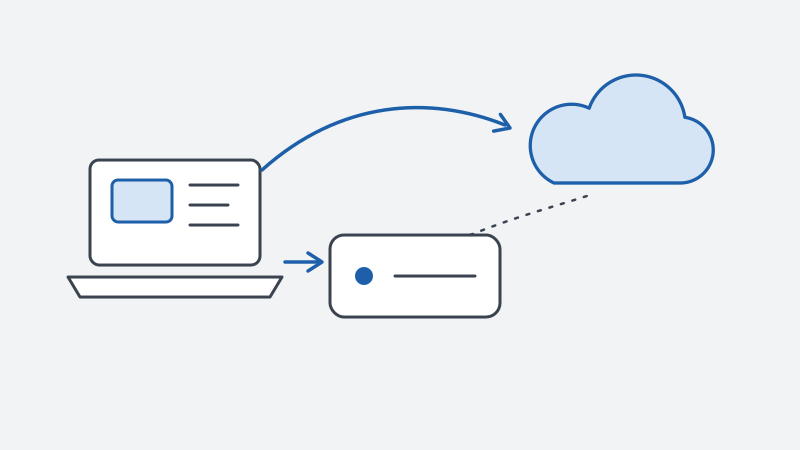
Диски умирают, ноутбуки забывают в такси, а шифровальщик за минуту делает недоступной всю папку с документами. Во всех трёх случаях выручает одно: копия, которая лежит не рядом с оригиналом и не зависит от него.
Что означает 3-2-1
Правило короткое, его легко запомнить:
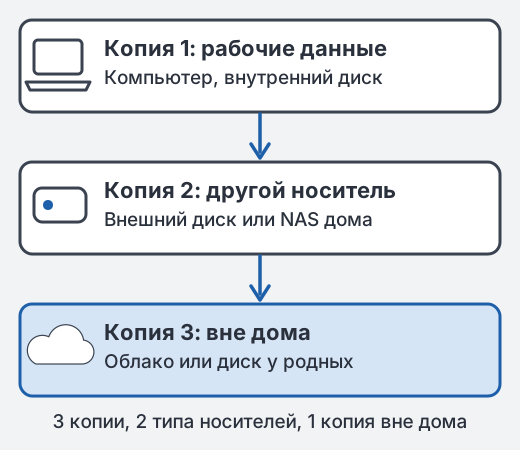
- 3 копии данных: сами рабочие файлы и ещё две копии.
- 2 разных носителя: например, внутренний диск компьютера и внешний SSD. Два раздела одного диска носителями не считаются.
- 1 копия вне дома: в облаке, на диске у родственников или в офисе. Пожар, залив и кража выносят всё, что лежит в одной квартире.
Что копией не является
Синхронизация (папка в облачном клиенте, общий каталог на нескольких компьютерах) повторяет любое ваше действие. Удалили файл или испортили его, и это же произошло на всех устройствах. Синхронизация удобна для доступа, но как защита от ошибок она не работает.
Зеркало из двух дисков (RAID 1) тоже не копия. Оно переживёт отказ одного диска, но ошибочное удаление, вирус и сбой файловой системы запишет на оба диска одновременно.
Настоящая копия хранит прошлые состояния: хотя бы последние 30 дней ежедневных версий. Тогда вчерашний файл можно достать, даже если сегодня он испорчен.
Как собрать за один вечер
- Решите, что копировать. Документы, фотографии, архив почты, база менеджера паролей, настройки важных программ. Саму систему и установленные программы копировать не обязательно: их проще поставить заново.
- Купите внешний диск с запасом: ёмкость минимум в полтора-два раза больше занятого объёма, чтобы поместились версии.
- Включите штатное копирование. В macOS это Time Machine. В Windows есть «История файлов», а в новых версиях ещё и резервное копирование в облако учётной записи. В Linux подойдут Déjà Dup для простого варианта и restic или Borg, если нужны шифрование и дедупликация.
- Сделайте копию вне дома. Либо зашифрованная выгрузка в облачное хранилище (restic умеет работать с несколькими видами хранилищ напрямую), либо второй диск, который вы раз в месяц-два обновляете и отвозите родным.
- Поставьте расписание. Ежедневно для домашней копии, раз в неделю для внешней. Копия, о которой надо помнить, рано или поздно перестаёт делаться.
Диск, который выезжает из дома, шифруйте: BitLocker в Windows, FileVault в macOS, LUKS в Linux. Потерянный незашифрованный диск с вашими документами станет утечкой.
Защита от шифровальщиков
Если внешний диск подключён всегда, вредоносная программа дотянется и до него. Поэтому хотя бы одна копия должна быть недоступна с рабочего компьютера в момент заражения: диск, который подключают только на время копирования, или облачное хранилище с историей версий и отдельными правами на запись.
Проверка восстановления
Копия, из которой ни разу не восстанавливали, пока только предположение. Раз в квартал берите три случайных файла из разных лет, восстанавливайте в отдельную папку и открывайте. Обычные причины неудач: закончилось место, копирование тихо остановилось после смены пароля, потерян ключ шифрования. Ключ и пароль от копии храните отдельно от самой копии, например в менеджере паролей и на бумаге в запертом ящике.
Если времени мало
Начните с того, что невозможно воссоздать: семейные фотографии, документы, база паролей, рабочие проекты. Скопируйте их на внешний диск сегодня, настройте облачную копию на этой неделе, остальное допишете позже. Неполная копия лучше, чем идеальный план без копии.